Hướng Dẫn Sử Dụng Extension Auto Flow Veo 3 / Nano Banana Pro
FlowForge Automator - Công cụ tự động hóa mạnh mẽ dành cho Creator trên nền tảng Flow Veo3.
🚀 I. CÀI ĐẶT (INSTALLATION)
Tool hoạt động dưới dạng Chrome Extension.
B1: Tải miễn phí extension
Truy cập và tải tại link: VEO3 & NanoBanana Automation Extension (Free License) + Bonus 7 Days Trial
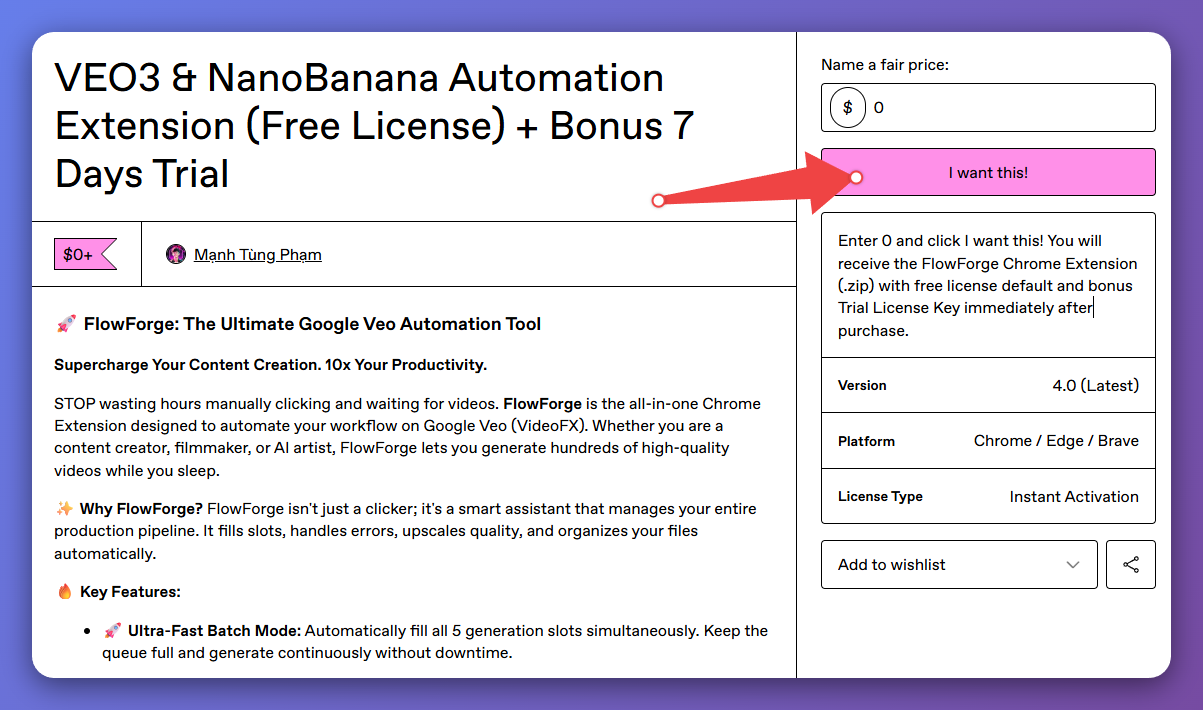
- Nhập
0vào ô price => Click "I want this!" - View Content => Click Download Extension và Copy License Key.
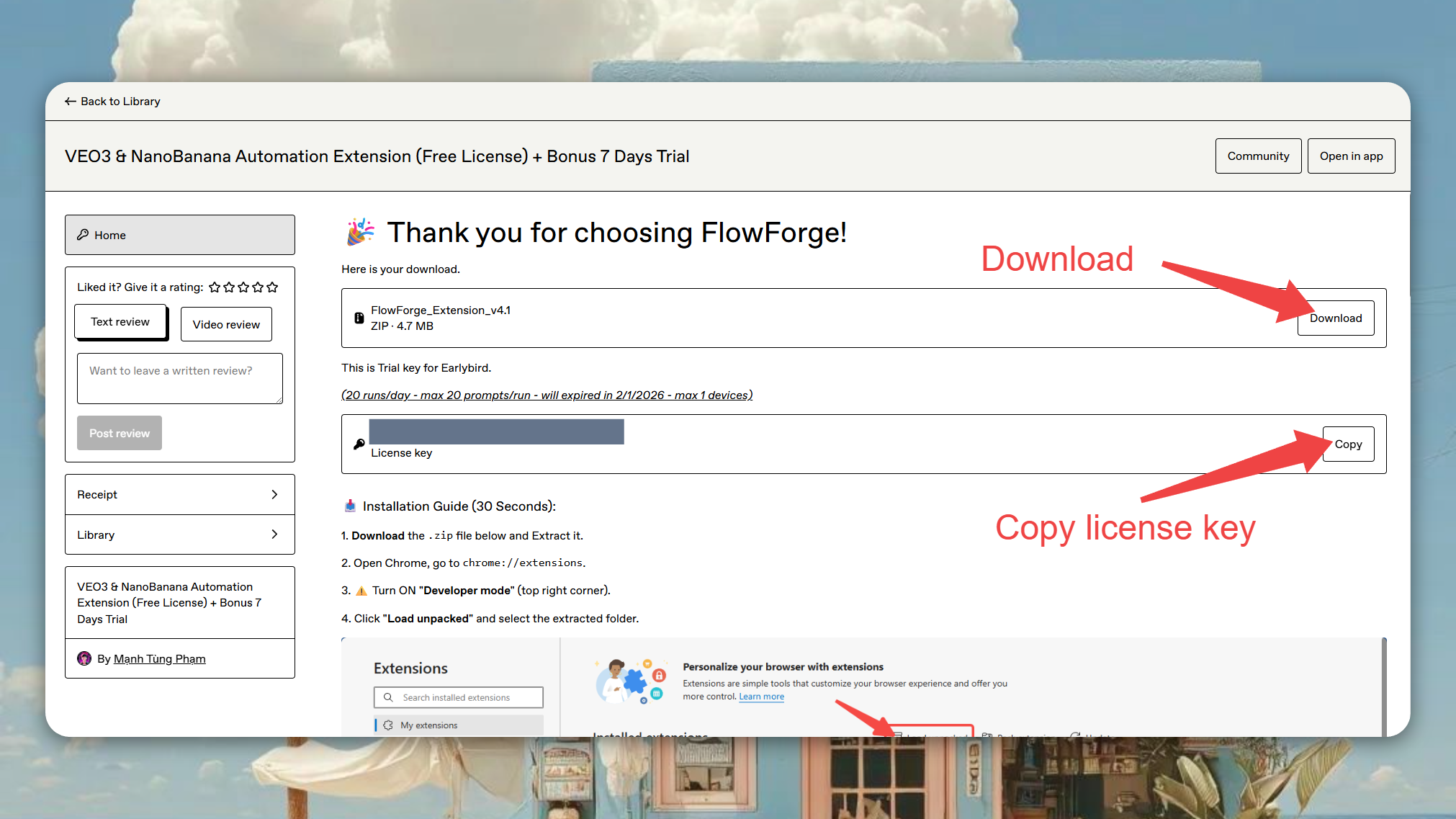
B2: Cài đặt tool
Trong trang tải tool đã có hướng dẫn chi tiết cách cài extension vào Browser. Hiện tại đang hỗ trợ các Browser nhân Chrome (Cốc Cốc, Chrome, Edge,...).
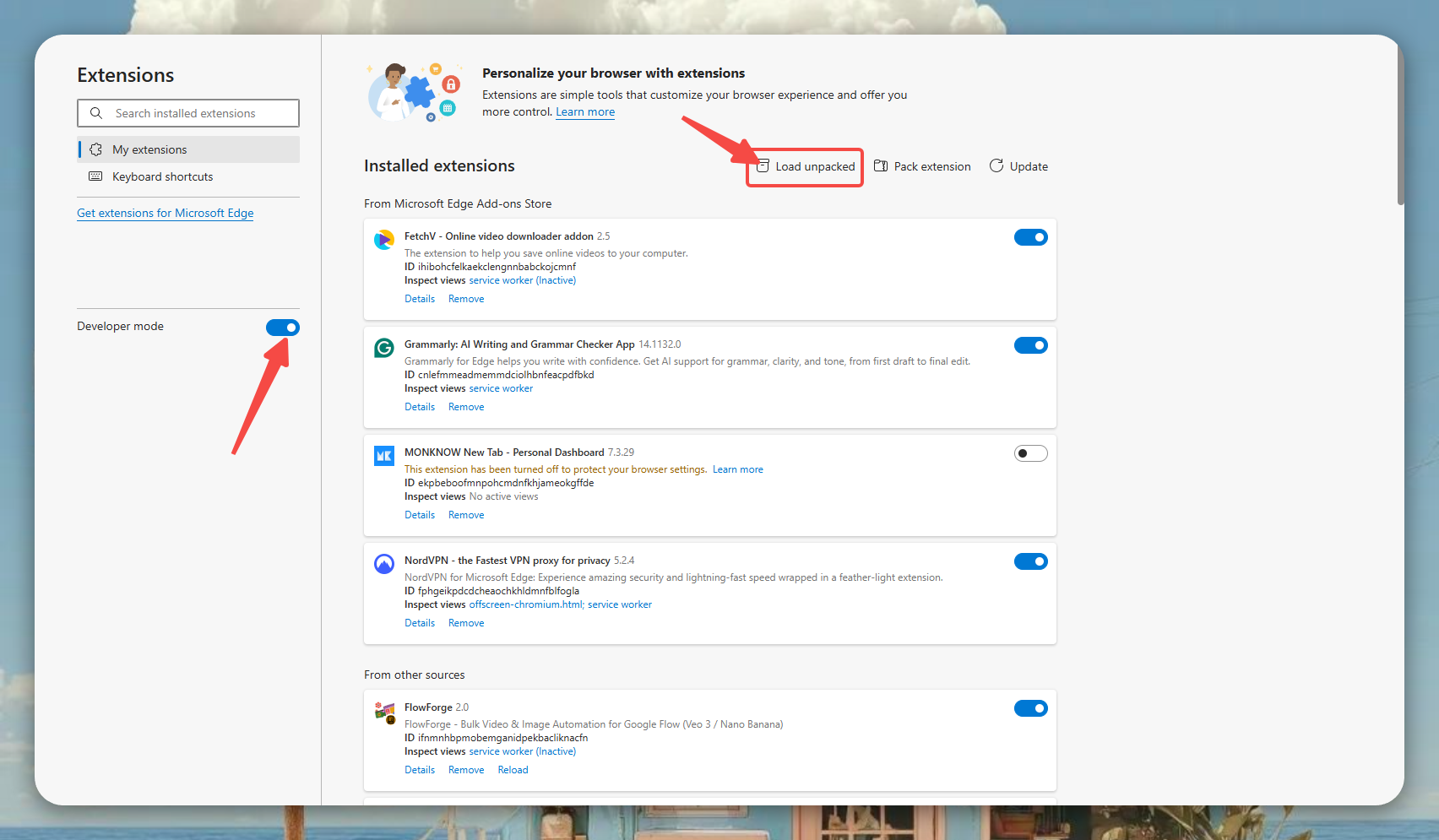
📥 Hướng dẫn cài đặt nhanh (30 giây):
- Tải file
.zipvà giải nén. - Mở Chrome, truy cập
chrome://extensions. - ⚠️ Bật "Chế độ dành cho nhà phát triển" (Developer mode) ở góc trên bên phải.
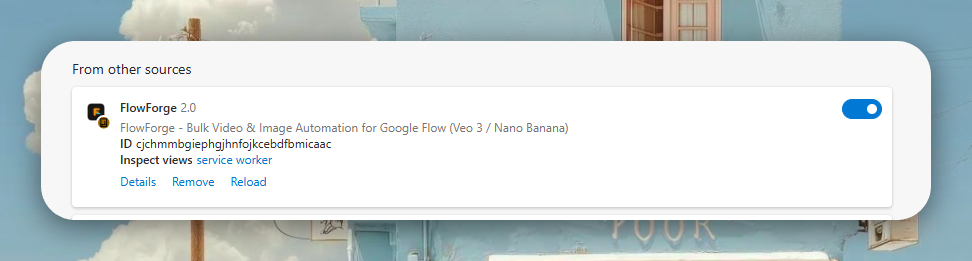
- Nhấn "Load unpacked" (Tải tiện ích chưa đóng gói) và chọn thư mục đã giải nén.
🔑 II. KÍCH HOẠT LICENSE (ACTIVATION)
Tool có 2 chế độ: Free (Miễn phí) và Paid (Trả phí).
1. License Free
- Mặc định khi cài đặt.
- Giới hạn: 5 lần chạy (runs) mỗi ngày.
- Chức năng: Sử dụng được đầy đủ tính năng nhưng bị giới hạn số lượng.
2. License Paid (Trial/Standard/Lifetime)
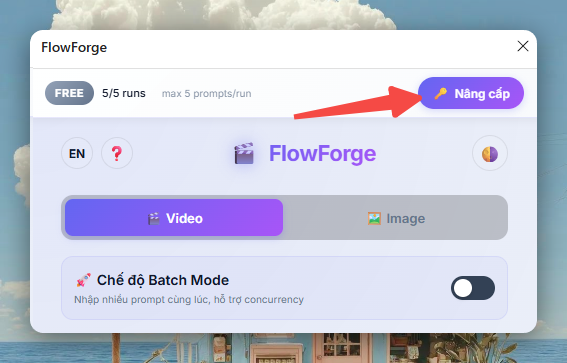
- Bấm vào biểu tượng extension FlowForge để mở Sidepanel.
- Nhấn nút "Upgrade" (Nâng cấp) hoặc biểu tượng chìa khóa 🔑.
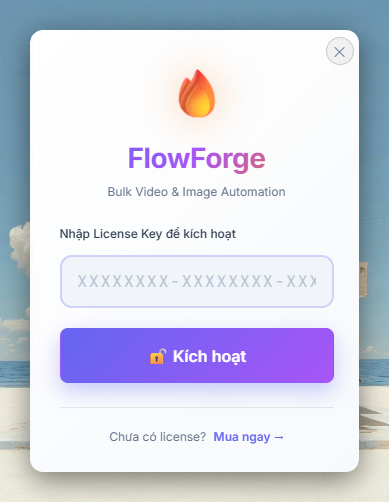
- Nhập License Key bạn đã mua.
- Nhấn "Verify".
- Nếu thành công, giao diện sẽ chuyển sang trạng thái PRO (Không giới hạn hoặc theo gói đã mua).
Bạn có thể mua License ở đây:
🔐 Hướng dẫn nhập License Key
- Click mở tool hiện bên sidepanel -> Click nút Nâng cấp.
- Nhập & kích hoạt License Key đã nhận trong Gumroad.
⚙️ III. HƯỚNG DẪN SỬ DỤNG
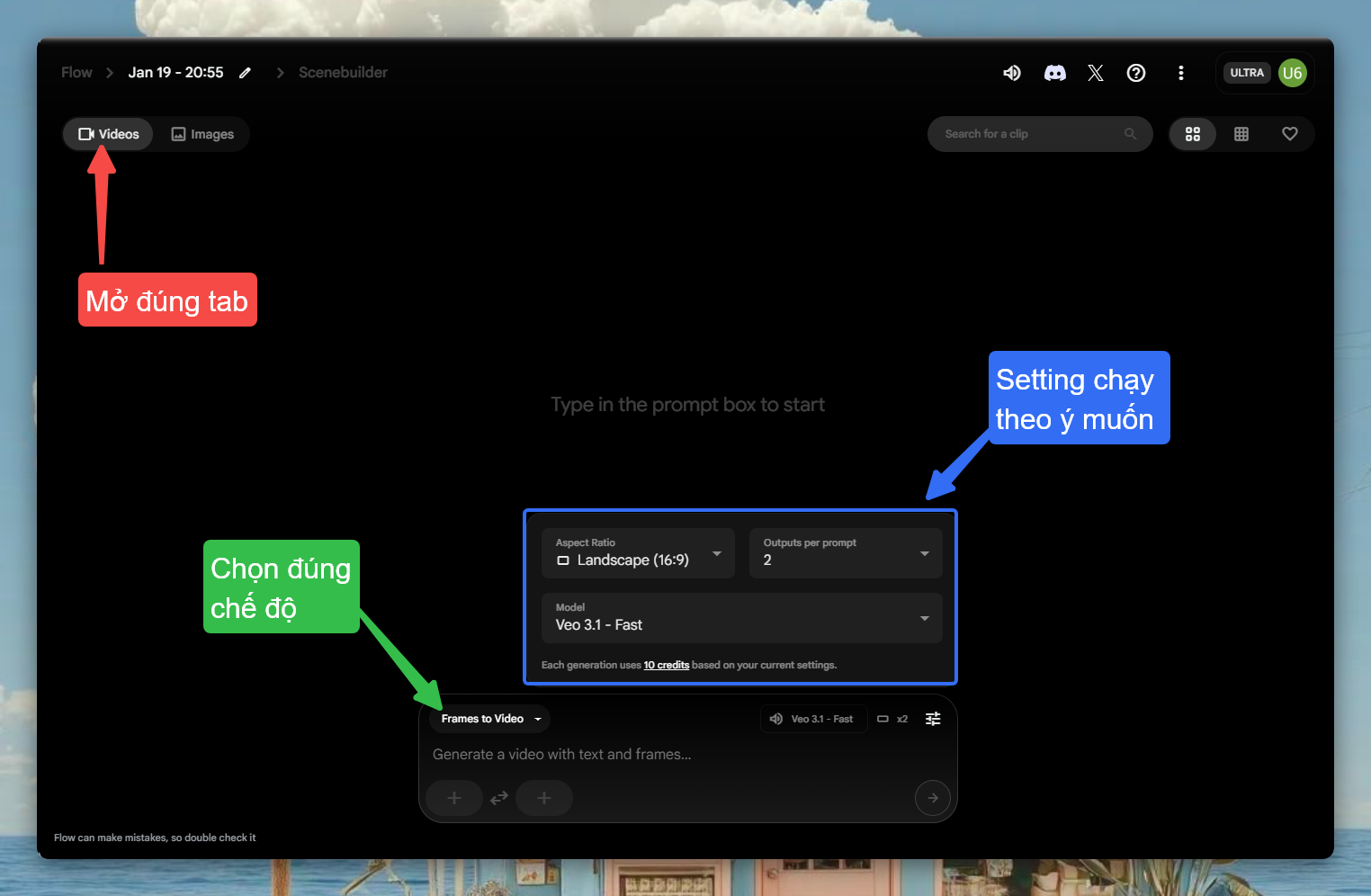
Note: Bắt buộc phải ở giao diện làm việc của flow.
Ví dụ: tạo Text to Video thì phải bật Tab Video trên tool để chạy - VÀ NGƯỢC LẠI. Cùng tạo Video nhưng khác mode (ví dụ text to video với frame to video) cũng không chạy được.
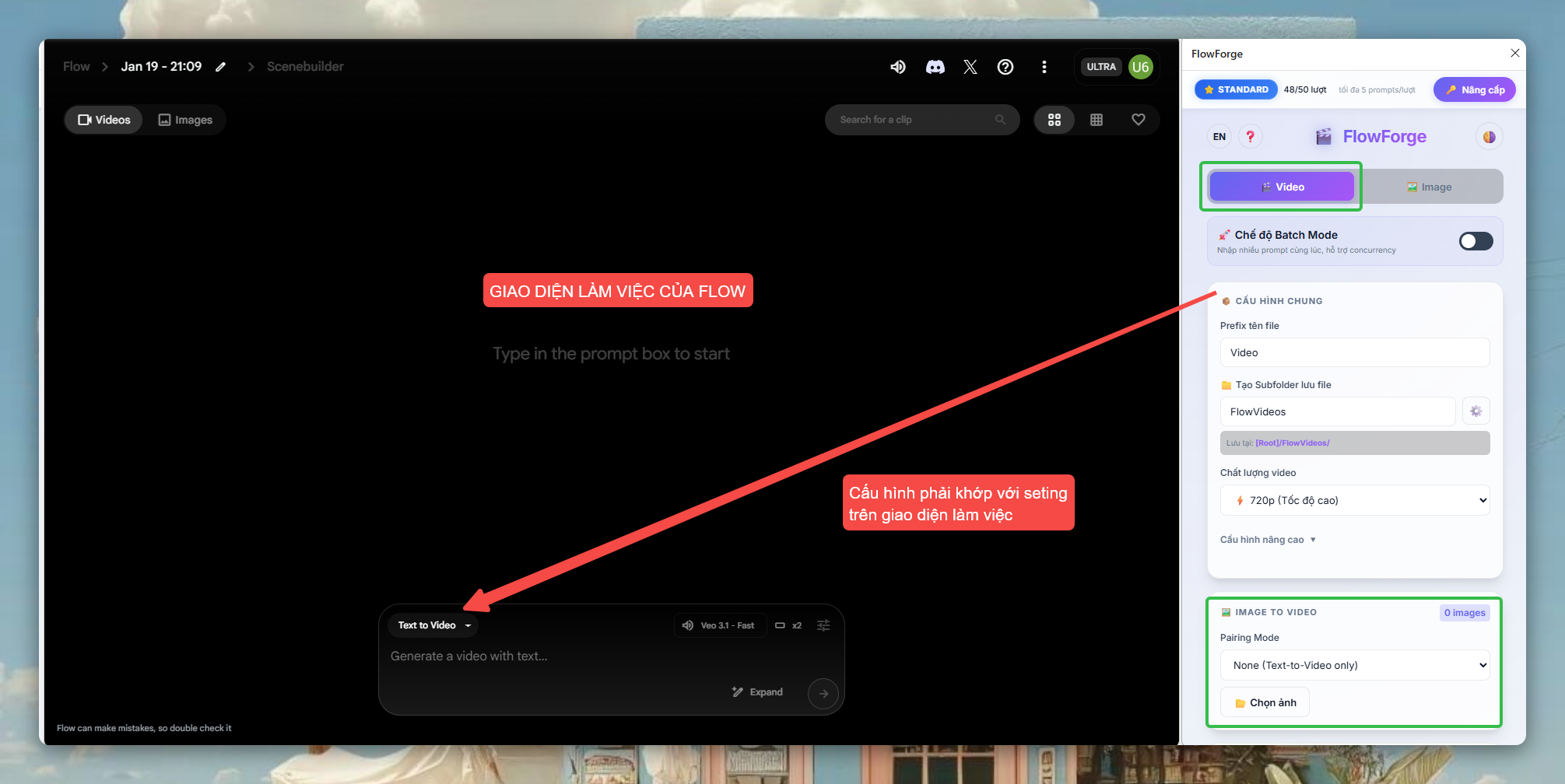
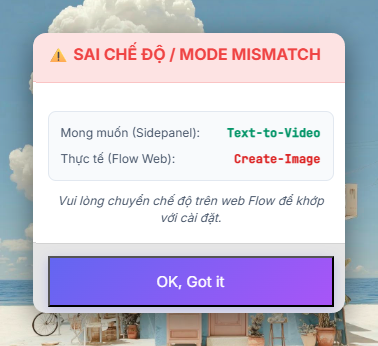
Nếu không khớp sẽ có thông báo lỗi -> Bạn chỉnh lại là chạy được.
1. Giới thiệu tổng quát
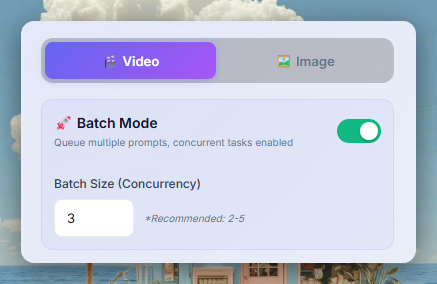
- Có 2 giao diện (2 tab) cho tạo video và tạo ảnh: Tab Video và Tab Image.
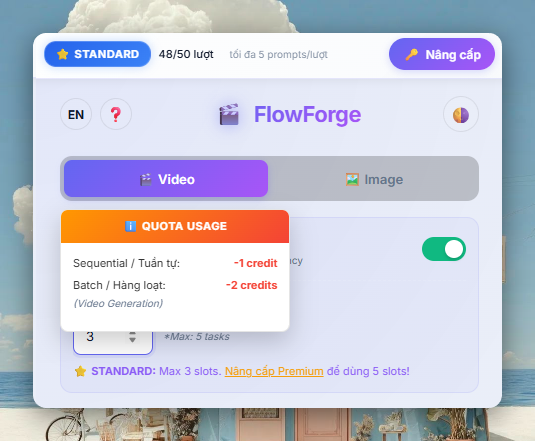
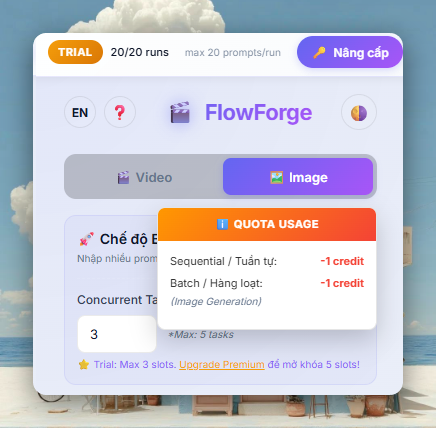
- Có 2 tính năng chạy Auto là:
- Sequential: Chạy tuần tự từng prompt.
- Batch: Chạy song song nhiều prompt cùng lúc.
2. Set cấu hình chạy & các tính năng
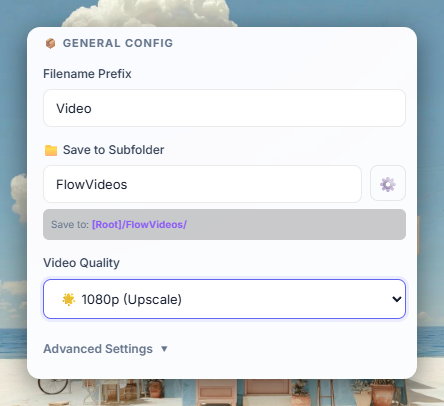
a. Cấu hình tên file và chất lượng tải
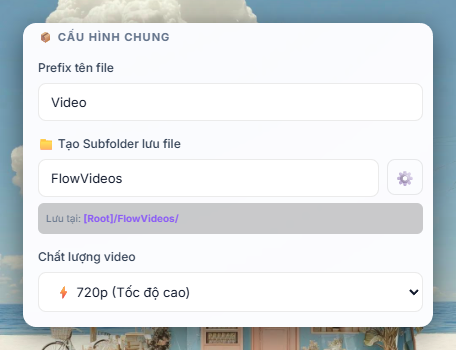
File lưu ra sẽ nằm ở Folder FlowVideos. Tên file sẽ được lưu theo thứ tự prompt và
prefix.
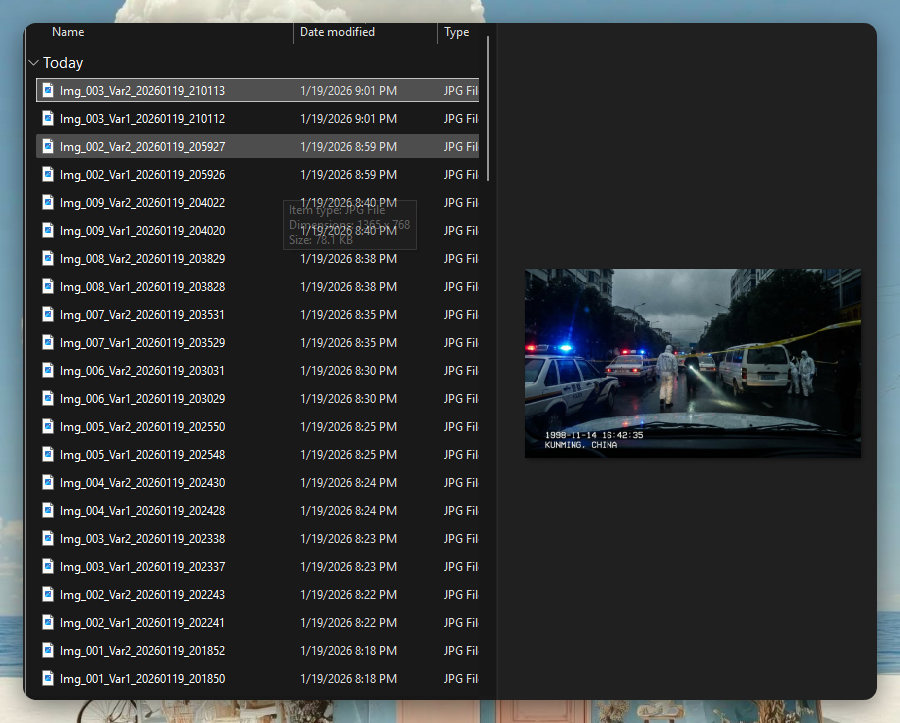
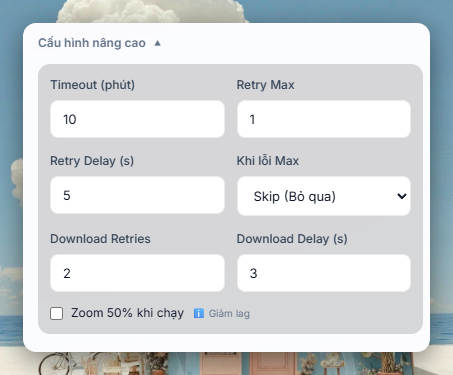
b. Cấu hình nâng cao
Bạn có thể setting theo ý muốn và nhu cầu riêng (Delay, Max Retries, v.v.).
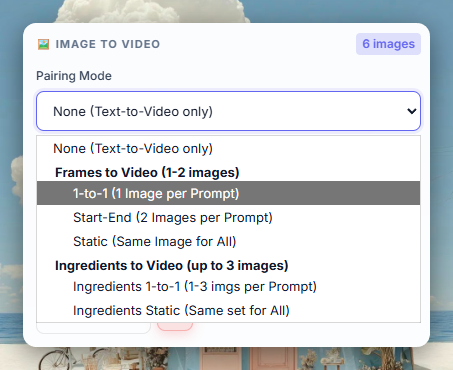
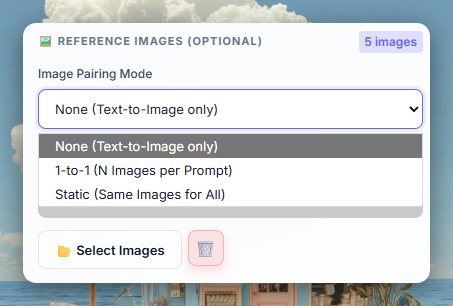
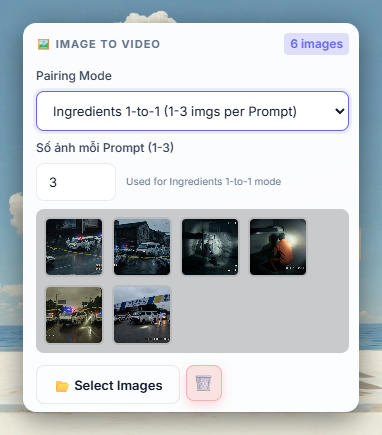
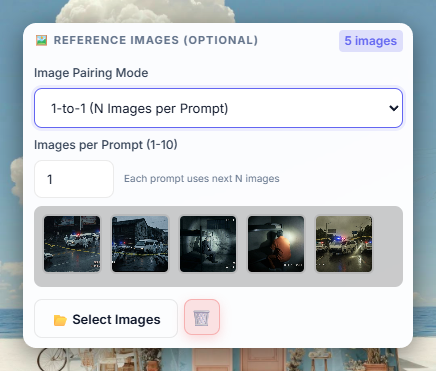
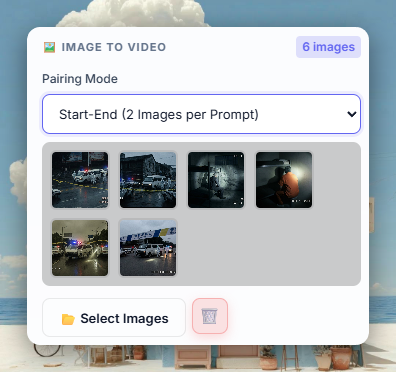
c. Cấu hình Upload Image
Sử dụng cho chế độ Image to Video hoặc Image to Image.
d. Cấu hình Prompt Input
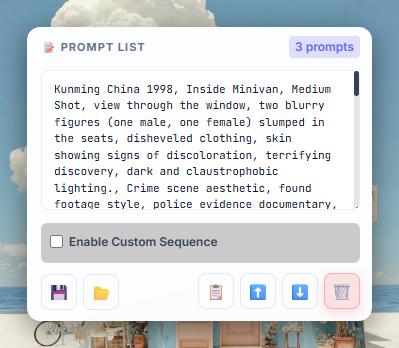
- Mỗi prompt cách nhau 1 dòng - có bộ đếm prompt.
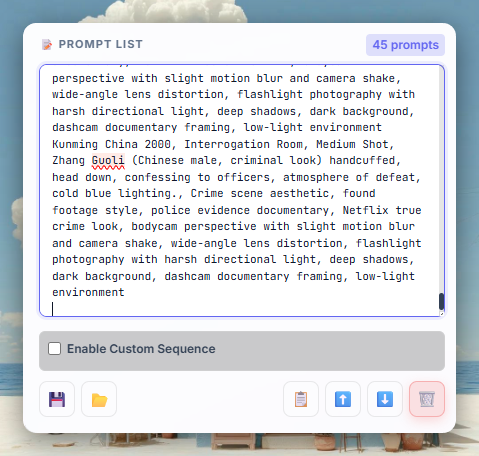
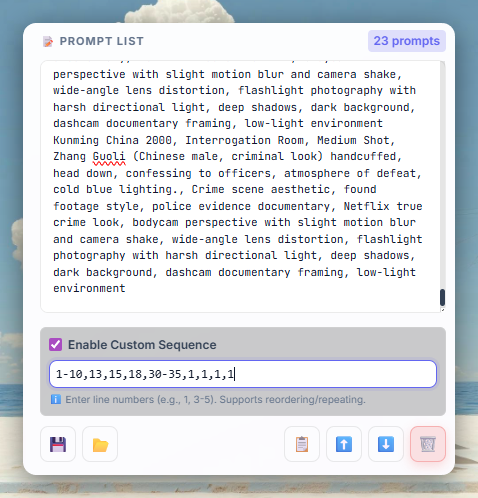
- Có các nút: Lưu prompt, Load prompt, Upload file
.txt, Xuất file.txt, Xóa prompt. - Chế độ custom thứ tự: Có thể lặp prompt (Chỉ có ở gói Lifetime).
e. Các cấu hình chạy khác
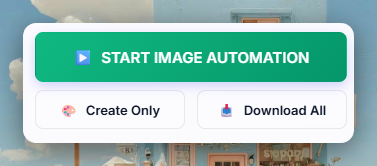
- Chạy mode sequence bình thường: chạy xong prompt nào tải prompt đó.
- Chạy mode Batch bình thường: create prompt 1 lượt rồi Download sau.
- Create Only: chỉ create - không Download (chỉ gói Lifetime).
- Download All: chỉ Download - logic tải giống Batch mode (chỉ gói Lifetime).
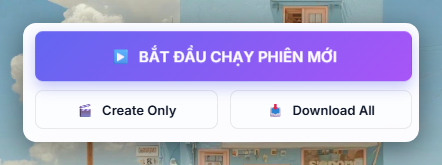
f. Các tính năng khác
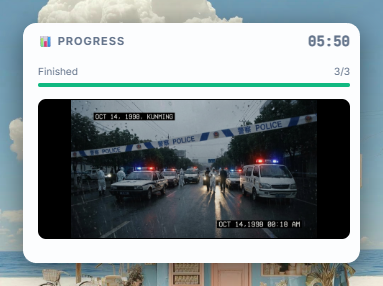
- Thanh tiến trình và Preview các task đã hoàn thành + Bộ đếm thời gian.
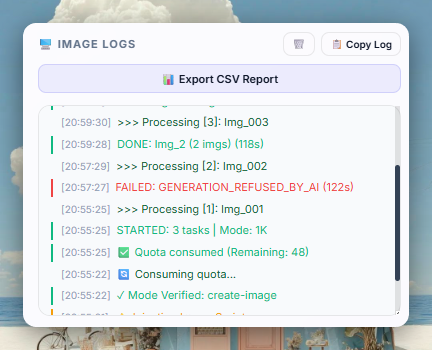
- Ô Logs để kiểm tra & báo cáo tiến độ.
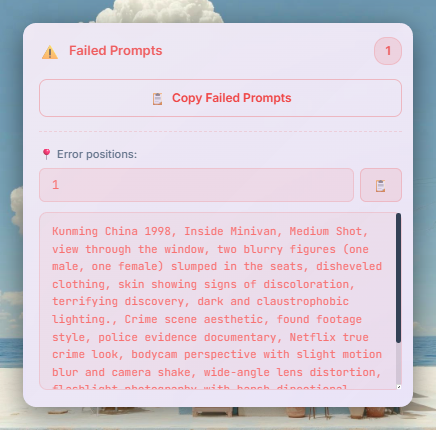
- Ô báo Prompt lỗi - thứ tự prompt lỗi.
3. Thao tác và quy trình chạy hiệu quả
- Set và khớp đúng mode và cấu hình muốn chạy.
- Nên chạy mode Batch để tối ưu tốc độ.
- Kiểm tra prompt xem có prompt nào có khả năng vi phạm policy không.
- Chạy nhanh và mượt nhất ở chất lượng 720P (video) và 1K (Image) vì không phải click button đợi upscale - tải thẳng khi hoàn thiện.
- B1: Set cấu hình trên Flow Web.
- B2: Set cấu hình trên Tool.
⚠️ IV. HỆ THỐNG QUOTA & LƯU Ý
Cách tính Credit (Quota):
Để đảm bảo công bằng và hiệu quả, hệ thống tính phí quota như sau:
| Chức năng | Chế độ (Mode) | Chi phí (Cost) | Ghi chú |
|---|---|---|---|
| Video | Sequential | -1 credit | Chạy từng cái một. |
| Video | Batch | -2 credits | Chạy nhiều prompts cùng lúc (Khuyên dùng). |
| Image | Sequential | -1 credit | Chạy từng cái một. |
| Image | Batch | -1 credit | Chạy nhiều prompts cùng lúc (Khuyên dùng). |
(Rê chuột vào thanh "Video" hoặc "Image" trên tool để xem cách tính quota bất cứ lúc nào)
Credits ở đây là số lượt chạy (có thể chạy 1 prompt hoặc nhiều prompts trong lượt).
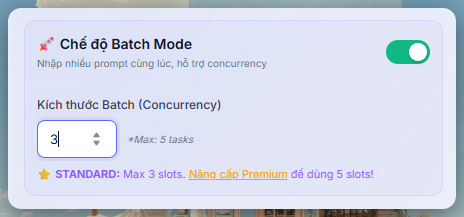
Giới hạn số prompts chạy đồng thời (max Batch):
- Gói Free: 2 prompts chạy cùng lúc.
- Gói Trial/Standard: 3 prompts chạy cùng lúc.
- Gói Unlimited - Lifetime: 5 prompts chạy cùng lúc.
Lỗi thường gặp:
- Mode Mismatch (Sai chế độ): Nếu bạn đang ở Tab Video trên tool, nhưng trang
web Flow lại đang ở trang "Create Image" -> Tool sẽ hiện cảnh báo đỏ.
Khắc phục: Hãy bấm chuyển chế độ trên web Flow về đúng chế độ tool đang chọn. - Limit Exceeded (Vượt quá giới hạn): Số lượng prompt hoặc Batch Size vượt
quá quyền lợi.
Khắc phục: Xóa bớt prompt hoặc nâng cấp gói Standard/Premium. - Quota Exhausted (Hết lượt): Hết lượt trong ngày.
Khắc phục: Chờ 24h hoặc nâng cấp.
📞 Hỗ trợ:
Nếu gặp lỗi, vui lòng liên hệ Admin qua Email hoặc Telegram để được hỗ trợ.
Chúc bạn sáng tạo vui vẻ với FlowForge!
🔄 V. CÀI ĐẶT AUTO-UPDATER
FlowForge hỗ trợ tự động cập nhật qua Native Messaging Host. Khi có phiên bản mới, extension sẽ tự kiểm tra và cập nhật cho bạn.
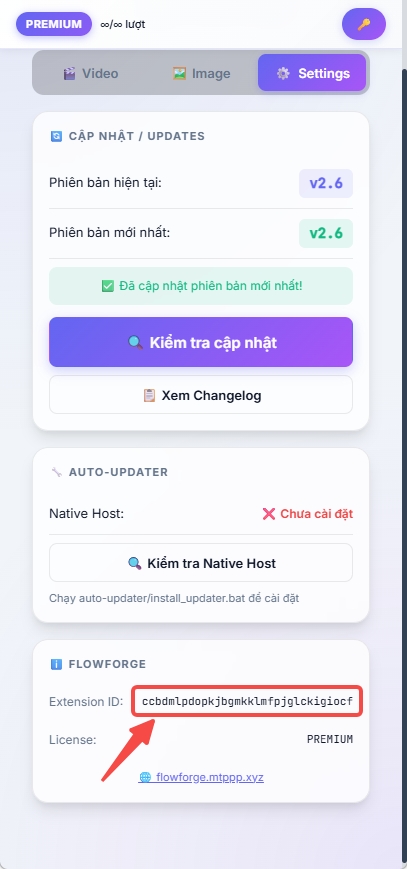
Bước 1: Mở tab Settings trong Extension
Click vào tab ⚙️ Settings trên extension. Tại đây bạn sẽ thấy:
- Phiên bản hiện tại của extension
- Extension ID — cần dùng để cài Auto-Updater
- License — gói bạn đang sử dụng
Bước 2: Tìm thư mục auto-updater
Trong folder extension đã giải nén, bạn sẽ thấy thư mục auto-updater:
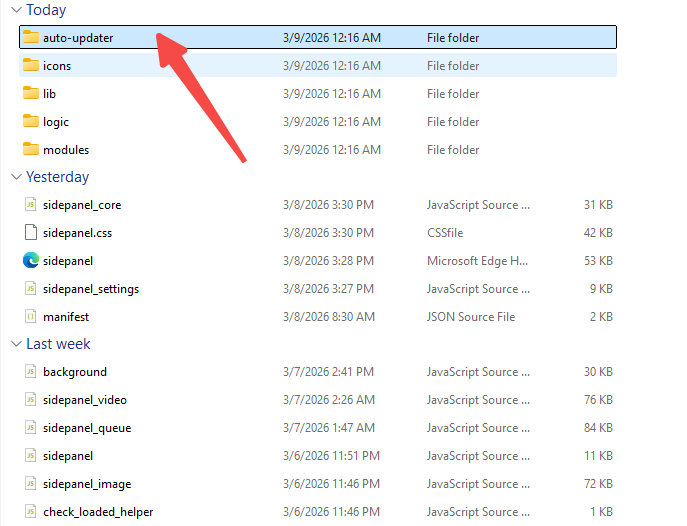
Mở thư mục auto-updater, bên trong có file install_updater.bat:
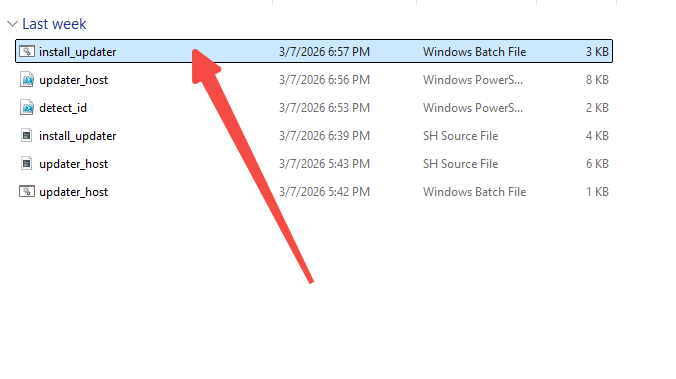
Bước 3: Chạy install_updater.bat
- Click đúp vào file
install_updater.bat(Windows) để chạy. - Script sẽ tự động phát hiện Extension ID. Nếu không tìm được, hãy copy ID từ tab Settings và paste vào.
- Chọn Browser bạn đang dùng (1 = Edge, 2 = Chrome).
- Chờ cài đặt hoàn tất.
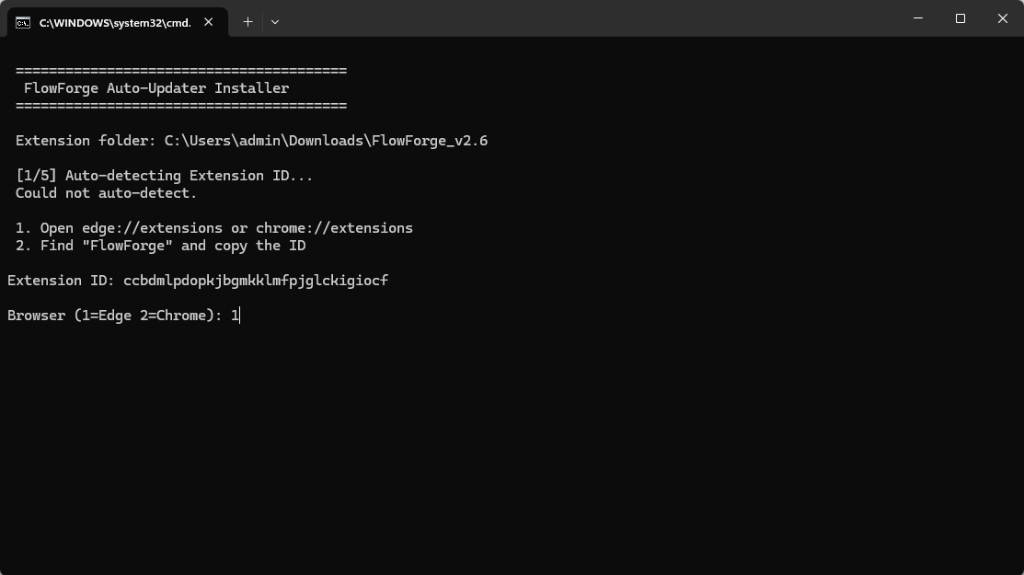
Bước 4: Kiểm tra trạng thái
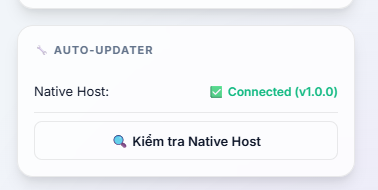
Quay lại tab Settings trên extension, click "🔍 Kiểm tra Native Host".
Nếu hiện ✅ Connected (v1.0.0) nghĩa là đã cài thành công!
⚠️ Lưu ý:
- Sau khi cài Auto-Updater, khởi động lại trình duyệt để áp dụng.
- Nếu không hoạt động, thử chạy lại
install_updater.batvới quyền Administrator. - Auto-Updater sẽ tự kiểm tra phiên bản mới mỗi 6 giờ.